Fortsätta en berättelse när din custom GPT tas bort
2026-11-17 · PLOT Team
- Spara en kopia först. OpenAI säger att tidigare samtal med custom GPT:er (egna, anpassade GPT:er) förblir åtkomliga efter borttagningen, och ChatGPT kan exportera din historik.
- En berättelse-GPT:s instruktioner innehåller två sorters saker — regler för hur man berättar en historia och själva berättelsen. PLOT gör redan det mesta av det första; ta med det andra.
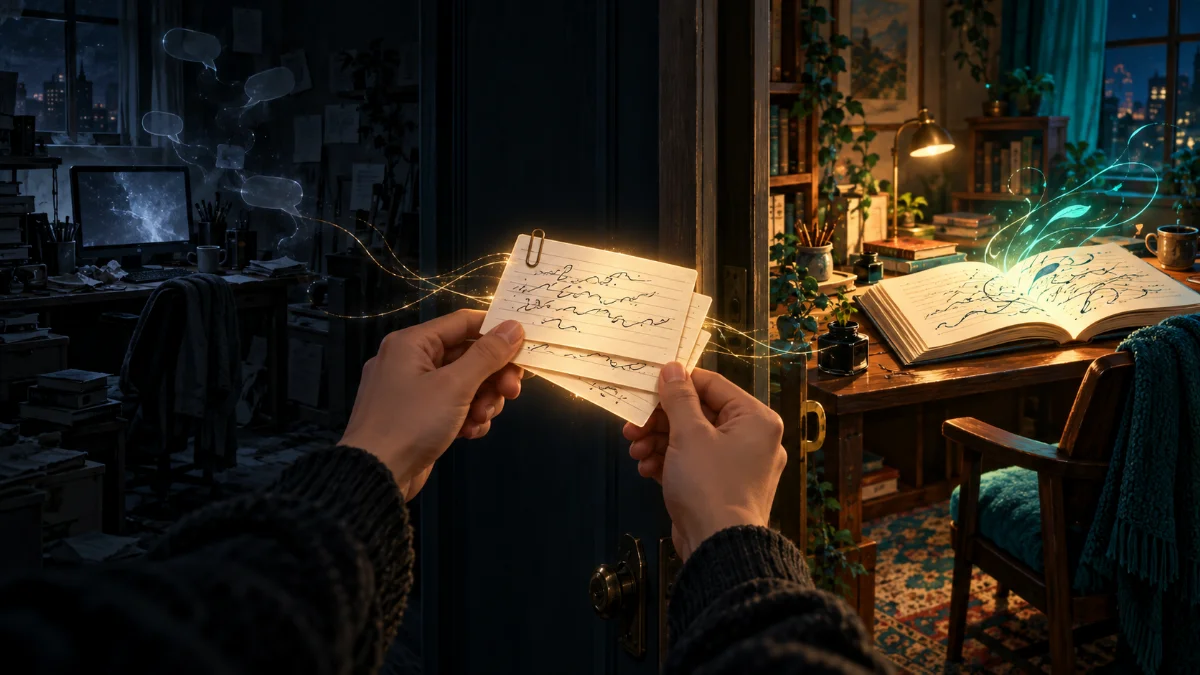
- Skriv tre korta anteckningar — var berättelsen står nu, vilka som är med och vad du vill ska hända härnäst — och lägg in dem när du skapar en berättelse i PLOT (pennknappen på startskärmen).
Skrivet av PLOT-teamet. Fakta om custom GPT:er kontrollerade den 16 november 2026 i OpenAI:s hjälpcenter. Den här guiden är till för att fortsätta en viss berättelse — vad du än bestämmer om ChatGPT i övrigt.
En berättelse-GPT blandar två saker. En del av instruktionerna handlar om hur man berättar en historia: erbjuda val i slutet av varje scen, skriva i prosa, inte skynda på slutet. Resten är själva berättelsen — världen, människorna i den och scenen där du slutade.
Den andra delen kan flytta. Den första behöver för det mesta inte följa med. Så här flyttar du berättelsen för hand, och det här kan du vänta dig på andra sidan.
Steg 1. Spara en kopia
OpenAI säger att dina befintliga samtal med custom GPT:er förblir åtkomliga efter borttagningen. För en egen kopia kan ChatGPT exportera din historik från Settings → Data controls → Export data; OpenAI säger att exporten kan ta upp till sju dagar.
Byggde du GPT:n själv, kopiera också dess instruktioner till ett ställe som är ditt — OpenAI säger att custom GPT:er och deras GPT-sidor blir otillgängliga på borttagningsdagen. Om någon annan gjorde den tillhör instruktionerna skaparen — läs meddelandet vid GPT:n och skaparens besked om en ersättare. I båda fallen finns det flytten behöver i själva samtalet: läs om den sista biten och leta efter nuet — vad som pågår, vem som vill vad, vad som var på väg att hända.
Steg 2. Sortera instruktionerna i två högar
Gå igenom instruktionerna — eller det du minns att du bad GPT:n om — och lägg varje rad i en av två högar.
Hur berättelsen berättas. Rader som ”avsluta varje scen med några alternativ”, ”skriv som en roman, inte som en chatt”, ”avsluta inte saker för snabbt”. PLOT har ingen plats för det här och behöver för det mesta ingen: varje sida slutar med två riktningar och en ruta för din egen, berättelsen skrivs som prosa och tar slut först när du ber om det. Lämna den här högen kvar.
En sorts regel följer inte med alls: ”agera eller tala aldrig för min karaktär”. PLOT skriver scenen som en roman — inklusive vad din karaktär gör när du har valt en riktning — så en sådan regel har inget att haka i. Om den var viktig för dig är det bättre att veta det nu.
Vad berättelsen är. Världen, människorna, hur de talar och var du slutade. Det är den hög som flyttar. Gör om den till tre korta anteckningar.
Steg 3. Skriv tre korta anteckningar
1. Var det står nu. Några meningar om just nu, inte om det som hänt tidigare.
Inspektören har just hittat mitt brev i den dödes rock. Han har inte frågat mig om det än. Nattåget når gränsen i gryningen.
2. Vilka som är med. För varje person: ett namn, och en rad eller två om vem den är och hur den står i förhållande till din karaktär.
Inspektör Varga — runt femtio, tålmodig, höjer aldrig rösten. Han vet att jag döljer något, men inte vad.
3. Vad du vill ska hända härnäst. Valfritt. En riktning, inte ett manus.
Jag vill ligga ett steg före honom ända till gränsen — och sedan vill jag att allt rasar.
Lämna utanför sammanfattningen av varje scen och allt som är skrivet som en order till en chattbot.
Steg 4. Lägg in dem i PLOT
Tryck på den runda pennknappen nere till höger på startskärmen — Skapa min berättelse.
- Genre — välj den som ligger närmast, till exempel Mysterium, Fantasy, Romantasy eller Sci-fi. Det här är det enda obligatoriska steget; du kan välja fler än en.
- Nyckelord — valfritt.
- Karaktärer — den första platsen är Huvudperson: karaktären du spelade. Lägg till upp till tre till. Var och en har ett namn, ett kön och Detaljer — klistra in dina anteckningar från ”Vilka som är med” där (upp till 600 tecken var).
- Utgångsläge — klistra in ”Var det står nu”, plus ”Vad du vill ska hända härnäst” om du skrev det (upp till 1 000 tecken).
Tryck sedan på Starta berättelse. Första sidan öppnar det ögonblicket som prosa. Den fortsätter inte ditt sista meddelande ord för ord — se de första sidorna som stället där du tar upp tråden igen.
Om du vill styra intrigen själv
Vissa berättelse-GPT:er var inställda så att läsaren bestämde nästan allt. Om det var så du spelade är det här vad du styr med i PLOT:
- Hoppa över valen när du vill. I slutet av vilken sida som helst, skriv i rutan vad som händer härnäst (upp till 2 000 tecken). Nästa sida skrivs utifrån den riktning du gav.
- Ändra en rad du redan skickat. Tryck på pennikonen bredvid den. Allt efter den tas bort och raden kommer tillbaka till rutan så att du kan ändra och skicka den igen.
- Gå tillbaka. Tryck på Försök igen härifrån under en tidigare sida för att gå tillbaka till den punkten (allt efter den tas bort), eller på Skriv om det här avsnittet för en ny version av den senaste sidan. En omskrivning går på sidkrediter, precis som en ny sida.
- Ställ in längden. Tryck på kugghjulsikonen högst upp på berättelseskärmen för att öppna Läsinställningar; Berättelselängd växlar sidorna mellan Kort, Medium och Lång.
- Bestäm slutet. Tryck på + bredvid inmatningsrutan och sedan på Se slut, och beskriv hur det ska sluta — eller lämna det tomt så avslutas berättelsen av sig själv.
- Prova båda vägarna. Tryck på Duplicera för berättelsen i Mina berättelser och ta varje kopia åt olika håll.
Det här följer inte med
- Själva instruktionerna. Det finns ingen ruta för dem; berättelsedelen reser med i dina anteckningar.
- Din GPT:s exakta röst. Den kom från instruktioner, en modell och ett långt samtal; du börjar från korta anteckningar.
- Kunskapsfiler. PLOT har ingenstans att ladda upp filer. Om en av dem innehöll bakgrunden till din värld, lägg till de få rader som spelar roll nu i dina anteckningar.
- Fram-och-tillbaka. PLOT berättar historien som en roman, sida för sida. Om det var att prata med en karaktär du älskade kommer en berättelseapp inte att kännas likadant — så här väljer du.
Vanliga frågor
-
Kan jag klistra in min GPT:s instruktioner i PLOT?
Nej. PLOT har ingen ruta för instruktioner och kan inte importera chattar eller filer. Rutan Utgångsläge (upp till 1 000 tecken) är till för berättelsen — hur läget är just nu — inte för regler om hur den ska berättas. Sortera instruktionerna först och ta sedan med berättelsedelen.
-
Kommer det att låta som min GPT?
Inte exakt. Din GPT:s röst kom från dess instruktioner, modellen bakom den och hela samtalet hittills. I PLOT börjar berättelsen från de korta anteckningar du ger och skrivs med PLOT:s eget sätt att berätta. Personerna och situationen följer med; rösten är PLOT:s egen. Om en replik känns fel, säg det i din nästa inmatning eller skriv om sidan.
-
Hur mycket av min gamla berättelse ska jag skriva in?
Mindre än du tror. Fokusera på hur läget är just nu i stället för en sammanfattning av allt som har hänt. Rutan Utgångsläge rymmer upp till 1 000 tecken och varje karaktärs beskrivning upp till 600. Detaljer som blir viktiga senare kan du föra in med dina egna inmatningar medan du läser.
-
Kan jag fortfarande bestämma vad som händer?
I slutet av varje sida väljer du riktningen — ett av två alternativ, eller så skriver du ett eget i rutan. Nästa sida skrivs utifrån den riktning du gav. Du kan också ändra en rad du redan skickat, gå tillbaka till en tidigare sida eller beskriva det slut du vill ha när du är redo för ett.
-
Är PLOT gratis?
Det är gratis att börja och det finns ingen prenumeration. Läsning körs på sidkrediter; i mobilapparna kan du tjäna gratis sidor genom att titta på annonser, och det finns engångspaket med sidor.
Källor
OpenAI:s hjälpcenter — ”Custom GPT retirement and migration FAQ” (GPT-sidor på borttagningsdagen, tidigare samtal, råd till den som använder någon annans GPT) · ”Exporting your ChatGPT history and data” (steg och tidsåtgång för exporten) — båda kontrollerade 2026-11-16 · PLOT-fakta — appens skärmar för att skapa en berättelse och berättelsekontrollerna (november 2026). Hittade du något föråldrat? contact@plotai.app — vi korrigerar fakta.
Relaterat
Alternativ till en custom GPT för berättelser — börja med det du använde den till · Interaktiv Roman med ChatGPT — och ett enklare sätt · Fortsätta en Character.AI-berättelse någon annanstans