Fortsæt en historie, når din custom GPT bliver lukket
2026-11-17 · PLOT Team
- Gem en kopi først. OpenAI siger, at tidligere samtaler med custom GPT'er (tilpassede GPT'er) forbliver tilgængelige efter lukningen, og ChatGPT kan eksportere din historik.
- En historie-GPT's instruktioner indeholder to slags ting — regler for, hvordan man fortæller en historie, og selve historien. PLOT gør allerede det meste af det første; tag det andet med.
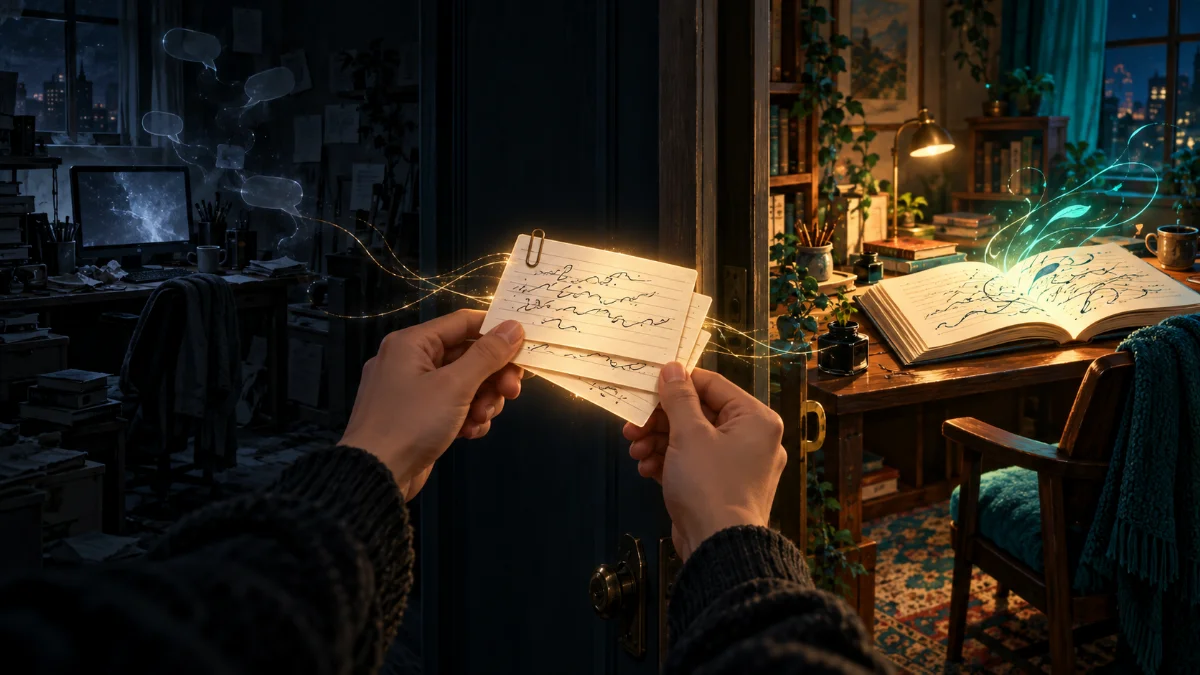
- Skriv tre korte noter — hvor historien står nu, hvem der er med, og hvad du vil have, der sker herfra — og sæt dem ind, når du laver en historie i PLOT (penneknappen på startskærmen).
Skrevet af PLOT-teamet. Fakta om custom GPT'er tjekket 16. november 2026 i OpenAI's hjælpecenter. Denne guide er til at fortsætte en bestemt historie — uanset hvad du beslutter om ChatGPT i øvrigt.
En historie-GPT blander to ting. En del af instruktionerne handler om, hvordan man fortæller en historie: tilbyde valg i slutningen af hver scene, skrive i prosa, ikke forhaste afslutningen. Resten er selve historien — verdenen, menneskerne i den og den scene, hvor du slap.
Den anden del kan flytte med. Den første behøver for det meste ikke. Sådan flytter du historien manuelt, og det kan du forvente på den anden side.
Trin 1. Gem en kopi
OpenAI siger, at dine eksisterende samtaler med custom GPT'er forbliver tilgængelige efter lukningen. Vil du have en egen kopi, kan ChatGPT eksportere din historik fra Settings → Data controls → Export data; OpenAI siger, at eksporten kan tage op til syv dage.
Byggede du GPT'en selv, så kopiér også dens instruktioner til et sted, der er dit — OpenAI siger, at custom GPT'er og deres GPT-sider bliver utilgængelige på lukkedagen. Har en anden lavet den, tilhører instruktionerne skaberen — læs beskeden ved GPT'en og skaberens besked om en erstatning. Under alle omstændigheder ligger det, flytningen har brug for, i selve samtalen: læs det sidste stykke igen, og find nuet — hvad der foregår, hvem der vil hvad, hvad der lige skulle til at ske.
Trin 2. Sortér instruktionerne i to bunker
Gå instruktionerne igennem — eller det, du husker, at du bad GPT'en om — og læg hver linje i en af to bunker.
Hvordan historien fortælles. Linjer som »afslut hver scene med et par valgmuligheder«, »skriv som en roman, ikke som en chat«, »afslut ikke tingene for hurtigt«. PLOT har ikke noget sted til det og har for det meste ikke brug for det: hver side slutter med to retninger og et felt til din egen, historien bliver skrevet som prosa, og den slutter kun, når du beder om det. Lad den bunke blive tilbage.
Én slags regel kommer slet ikke med: »handl eller tal aldrig for min karakter«. PLOT skriver scenen som en roman — også det, din karakter gør, når du har valgt en retning — så en sådan regel har ikke noget at gribe fat i. Hvis den betød noget for dig, er det bedre at vide det nu.
Hvad historien er. Verdenen, personerne, hvordan de taler, og hvor du slap. Det er den bunke, der flytter. Gør den til tre korte noter.
Trin 3. Skriv tre korte noter
1. Hvor det står nu. Et par sætninger om lige nu, ikke om forhistorien.
Inspektøren har lige fundet mit brev i den dødes frakke. Han har ikke spurgt mig om det endnu. Natoget når grænsen ved daggry.
2. Hvem der er med. For hver person: et navn og en linje eller to om, hvem de er, og hvordan de står i forhold til din karakter.
Inspektør Varga — først i halvtredserne, tålmodig, hæver aldrig stemmen. Han ved, at jeg skjuler noget, men ikke hvad.
3. Hvad der skal ske herfra. Valgfrit. En retning, ikke et manuskript.
Jeg vil være ét skridt foran ham helt til grænsen — og så vil jeg have, at det hele falder fra hinanden.
Udelad resuméet af hver scene og alt, der er skrevet som en ordre til en chatbot.
Trin 4. Sæt dem ind i PLOT
Tryk på den runde penneknap nederst til højre på startskærmen — Lav min historie.
- Genre — vælg den, der ligger tættest på, for eksempel Mystery, Fantasy, Romantasy eller Science fiction. Det er det eneste påkrævede trin; du kan vælge mere end én.
- Nøgleord — valgfrit.
- Figurer — den første plads er Hovedperson: den karakter, du spillede. Tilføj op til tre mere. Hver har et navn, et køn og Detaljer — sæt dine noter fra »Hvem der er med« ind der (op til 600 tegn hver).
- Udgangssituation — sæt »Hvor det står nu« ind, plus »Hvad der skal ske herfra«, hvis du skrev det (op til 1.000 tegn).
Tryk derefter på Start historie. Den første side åbner det øjeblik som prosa. Den fortsætter ikke din sidste besked ord for ord — se de første par sider som det sted, hvor du samler tråden op igen.
Hvis du selv vil styre handlingen
Nogle historie-GPT'er var sat op, så læseren bestemte næsten alt. Hvis det var sådan, du spillede, er det her, hvad du styrer med i PLOT:
- Spring valgene over, når du vil. I slutningen af en hvilken som helst side kan du i feltet skrive, hvad der sker herfra (op til 2.000 tegn). Næste side bliver skrevet ud fra den retning, du gav.
- Ændr en linje, du allerede har sendt. Tryk på pen-ikonet ved siden af den. Alt efter den bliver fjernet, og linjen kommer tilbage i feltet, så du kan ændre den og sende den igen.
- Gå tilbage. Tryk på Prøv igen herfra under en tidligere side for at gå tilbage til det punkt (alt efter det bliver fjernet), eller på Omskriv dette afsnit for en ny version af den seneste side. En omskrivning bruger sidekreditter, ligesom en ny side.
- Indstil længden. Tryk på tandhjuls-ikonet øverst på historieskærmen for at åbne Læseindstillinger; under Historielængde skifter siderne mellem Kort, Mellem og Lang.
- Bestem afslutningen. Tryk på + ved siden af inputfeltet og derefter på Se slutning, og beskriv, hvordan det skal ende — eller lad det stå tomt, så runder historien selv af.
- Prøv begge veje. Tryk på Duplikér ved historien i Mine historier, og tag hver kopi sin egen vej.
Det kommer ikke med
- Selve instruktionerne. Der er intet felt til dem; historiedelen rejser med i dine noter.
- Din GPT's præcise stemme. Den kom fra instruktioner, en model og en lang samtale; du starter fra korte noter.
- Vidensfiler. PLOT har ikke noget sted at uploade filer. Hvis en af dem indeholdt baggrunden for din verden, så føj de få linjer, der betyder noget nu, til dine noter.
- Frem og tilbage. PLOT fortæller historien som en roman, side for side. Hvis det var at snakke med en karakter, du elskede, vil en historie-app ikke føles på samme måde — her kan du læse, hvordan du vælger.
Ofte stillede spørgsmål
-
Kan jeg sætte min GPT's instruktioner ind i PLOT?
Nej. PLOT har intet felt til instruktioner og kan ikke importere chats eller filer. Feltet Udgangssituation (op til 1.000 tegn) er til historien — hvordan tingene står lige nu — ikke til regler for, hvordan den skal fortælles. Sortér først instruktionerne, og tag derefter historiedelen med.
-
Kommer det til at lyde som min GPT?
Ikke helt. Din GPT's stemme kom fra dens instruktioner, modellen bag den og hele samtalen indtil da. I PLOT starter historien fra de korte noter, du giver, og bliver skrevet med PLOT's egen måde at fortælle på. Personerne og situationen kommer med; stemmen er PLOT's egen. Hvis en replik føles forkert, så sig det i dit næste input, eller omskriv siden.
-
Hvor meget af min gamle historie skal jeg skrive ind?
Mindre, end du tror. Fokusér på, hvordan tingene står lige nu, i stedet for et resumé af alt, hvad der er sket. Feltet Udgangssituation rummer op til 1.000 tegn og hver figurs beskrivelse op til 600. Detaljer, der bliver vigtige senere, kan du føje til gennem dine egne input, mens du læser.
-
Kan jeg stadig bestemme, hvad der sker?
I slutningen af hver side vælger du retningen — en af to muligheder, eller du skriver din egen i feltet. Næste side bliver skrevet ud fra den retning, du gav. Du kan også ændre en linje, du allerede har sendt, gå tilbage til en tidligere side eller beskrive den afslutning, du vil have, når du er klar til en.
-
Er PLOT gratis?
Det er gratis at starte, og der er intet abonnement. Læsning kører på sidekreditter; i mobilapperne kan du optjene gratis sider ved at se annoncer, og der findes engangssidepakker.
Kilder
OpenAI's hjælpecenter — »Custom GPT retirement and migration FAQ« (GPT-sider på lukkedagen, tidligere samtaler, råd til dem, der bruger en andens GPT) · »Exporting your ChatGPT history and data« (trin og tidsforbrug for eksporten) — begge tjekket 2026-11-16 · PLOT-fakta — appens skærme til at lave en historie og historiekontrollerne (november 2026). Fundet noget forældet? contact@plotai.app — vi retter fakta.
Relateret
Alternativer til en custom GPT til historier — start med det, du brugte den til · Interaktiv roman med ChatGPT — og en nemmere vej · Fortsæt en Character.AI-historie et andet sted